
この記事の要約
【緊急】年賀状印刷でプリンターが「オフライン」になって動かない!そんな時は、無線設定と格闘するのをやめて「USBケーブル」を繋ぐのが最速の解決策です。この記事では、とりあえず印刷を完了させるための緊急回避策と、Windows 11で頻発する「すぐ切れる」問題を根本的に直す設定(WSDからTCP/IPへの変更)を解説します。
6分46秒です。
この記事について

年賀状シーズンの到来とともに、日本中で悲鳴が上がるのが「プリンターが繋がらない」トラブルです。特にWindows 11に更新した後、古いプリンターを使おうとすると「オフライン」のまま動かないケースが急増しています。この記事では、「とにかく今の印刷を終わらせる方法」から「二度と切れないようにする設定」まで、優先順位をつけて解説します。
- 年賀状印刷の時期のためか印刷できないので直したいという依頼が多くなっているが、プリンターとルーターの接続問題が多くなっている。
- OS側からではプリンターとルーターの接続問題は解消できない。
ダイジェスト版
スライドショー動画(6分46秒)
GoogleノートブックLMで作成したスライドショー動画です。(日本語字幕付き)
テキスト版ダイジェスト:詳細解説
「さっきまで印刷できていたのに、急に動かなくなった」「重要な時に限ってオフラインになる」。
この現象に悩まされている方は、以下の3つのポイントを理解するだけで、無駄なトラブルシューティング時間を劇的に削減できます。
1. 【結論】一番早い解決策は「USBケーブル」
無線LAN(Wi-Fi)のトラブルは、目に見えない電波やルーターの設定、IPアドレスの競合など、原因が複雑に絡み合っています。これを一つひとつ紐解いて解決するには、専門知識と多くの時間が必要です。
もし、お手元にUSBケーブルがあるなら、あるいは近くに家電量販店があるなら、迷わず「物理接続(有線)」を選んでください。
「無線でスマートに使いたい」という気持ちは分かりますが、今のゴールは「Wi-Fiを直すこと」ではなく「年賀状を出し終えること」はずです。ケーブルを挿せば、ドライバーなどの複雑な設定なしで、Windowsが即座に認識し、5分後には印刷が完了します。これは「逃げ」ではなく、最も賢い「戦略的撤退」です。
2. 【原因】諸悪の根源は「WSDポート」の不安定さ
なぜ、Windows 11では頻繁に接続が切れるのでしょうか? その最大の原因は、Windowsがプリンターを自動設定する際に使う「WSD (Web Services for Devices) ポート」という仕組みにあります。
WSDは、ネットワーク上のプリンターを自動で見つけてくれる便利な機能ですが、例えるなら「相手の名前を大声で叫んで探す」ような仕組みです。そのため、プリンターがスリープモードで「寝ている」ときや、ルーターの再起動でプリンターの「立ち位置(IPアドレス)」が少し変わっただけで、「返事がない=不在(オフライン)」と判断し、すぐに見失ってしまいます。
これが、「昨日は印刷できたのに今日はダメ」という現象の正体です。
3. 【解決】プロの常套手段「TCP/IP」で固定する
この「見失い」を二度と起こさせないための恒久対策が、接続方式をWSDから「Standard TCP/IP ポート」に変更することです。
これは、プリンターに「192.168.1.15」といった固定の住所(IPアドレス)を割り振り、Windows側に「探す必要はない。常にこの住所へデータを送れ」と命令する設定です。
これなら、プリンターが寝ていようが、部屋のどこにいようが、Windowsは迷わずにデータを届けられます。企業の社内ネットワークなど、絶対にトラブルが許されない環境では当たり前に行われている、最も確実で安定した設定方法です。
わかりやすい解説
「すぐ切れる無線」と「切れない無線」の違い
プリンターの接続方式には、人間で言うと2つのタイプがいます。
- WSDポート(今の主流・自動設定):
「おーい、プリンターさん居る?」と大声で叫んで探すタイプ。
→ 手軽ですが、プリンターが寝ていたり(スリープ)、少し場所が変わる(IP変更)と、「返事がないから居ない(オフライン)」と勝手に決めつけて諦めてしまいます。 - TCP/IPポート(昔ながらの手動設定):
「住所:〇〇区〇〇町 1-1」と、場所を完全に特定して手紙を届けるタイプ。
→ 設定は少し面倒ですが、相手が寝ていようが何だろうが、決まった場所に確実にデータを届けに行きます。
Windows 11の自動設定にお任せすると、前者の「叫んで探すタイプ(WSD)」になりがちです。これが「さっきまで印刷できたのに急にオフラインになった」という現象の正体です。 この記事では、この不安定なWSDをやめて、確実なTCP/IPに変更する方法を解説します。
もう一つの原因:最新ルーターによる「門前払い」
最近、ルーターを新しくしませんでしたか?
実は、最新の高速ルーター(Wi-Fi 6対応機など)は、セキュリティが非常に厳しくなっています。これが古いプリンターを「不審者」扱いして切り捨ててしまうケースです。
- 最新ルーター(WPA3など):
「セキュリティ強化のため、最新の暗号(合言葉)を使えない奴は接続させないぞ!」と、入り口で厳しくチェックしています。 - 古いプリンター(WPA2以前):
「そんな新しい合言葉、習っていません……昔の合言葉(WPA2)じゃダメですか?」と訴えますが、ルーターに無視されます。
人間から見ると「電波は飛んでいるのに繋がらない」という状態になりますが、実際は「ルーターがプリンターをブロックしている(門前払い)」という状態です。
この場合、PCの設定をいくら触っても直りません。USB接続に逃げるか、ルーターの設定を少し緩める(リスクあり)必要があります。
この記事に掲載しているトラブル解決のステップと目安時間
解決への3ステップ(トリアージ)
はじめに
最近、私の元へ寄せられる相談の中で、圧倒的に増えているトラブルがあります。
それは、「プリンターがすぐにオフラインになる」「Wi-Fi接続が頻繁に切れる」という現象です。
トラブルシューティングツールを使ったり、ドライバーを入れ直したりして「一度は直った」と思っても、数日後、あるいは翌日にはまた印刷できなくなっている……。そんな「再発地獄」に陥っている方が非常に多いのです。
この記事では、単なる一時しのぎではなく、この「オフライン病」を根治するための解決策を提供します。
なぜ急増しているのか?(真犯人はWi-Fi 6の普及?)
この現象は3年ほど前から徐々に増えていましたが、最近になって急増しています。その背景には、家庭内ネットワークの進化があります。
- 高速な光回線(IPv6 IPoE)の普及
- 最新の高速ルーター(Wi-Fi 6対応)への買い替え
「ネットが速くなって快適!」と思いきや、実はここに落とし穴があります。
「最新のルーターのセキュリティや通信規格に、数年前のプリンターがついていけなくなっている」のです。
その結果、プリンターだけがネットワークから弾き出され、「オフライン」になってしまいます。これはPC側の設定をいくら触っても直りません。この記事では、見落とされがちな「ルーターとプリンターの関係」と「Windowsの落とし穴」を切り分けて解説します。
クイック解決フロー
理屈は抜きにして、「とにかく今すぐ印刷したい」「二度と切れないようにしたい」という方のための最短ルートです。
ご自身の状況に合わせて、以下のフローチャートを辿ってください。
STEP 1:プリンター本体の画面を見る
プリンター本体の液晶画面(またはWi-Fiランプ)を見てください。Wi-Fiはつながっていますか?
【A】 つながっていない / 不安定(アンテナが立っていない)
⇒ 物理的な「接続切れ」です。
最新ルーターと相性が悪い可能性大です。無線にこだわると泥沼にハマります。
解決策(推奨順)
- USB接続にする:
最も確実です。プリンターの近くで作業できるなら迷わずこれにしましょう。 - 有線LAN接続にする:
プリンターにLANポートがあるなら、ケーブルでルーターと繋ぎます。無線のような不安定さは消えます。 - (非推奨)ルーターの設定を下げる:
どうしても無線が良い場合、ルーター側のセキュリティ設定を「WPA2」などに下げる必要がありますが、セキュリティリスクがあるため推奨しません。
【B】 つながっている(アンテナは立っている・IPアドレスも出ている)
⇒ Windows側の「迷子」です。
プリンターはネットワークにいますが、PCがそれを見失っています。以下の順に対策します。
解決策(実行順)
- 【重要】Win11 24H2「保護印刷モード」を確認:
勝手にドライバーが無効化されていないか、設定画面で「オフ」になっているか確認します。(※後述) - IPアドレスを固定する:
プリンターの住所(IP)を固定し、PC側に「Standard TCP/IP ポート」を設定します。これでPCが迷わずプリンターを見つけられるようになります。 - 省電力設定をオフにする:
プリンターやPCのネットワークアダプタが「勝手に寝る」のを防ぎます。
まずは、ご自身のプリンターが【A】と【B】のどちらの状態かを確認することから始めてください。
最初にする切り分け
PC設定⇒Bluetoothとデバイス⇒プリンターとスキャナーとたどります。なお、画像では電源を切っているためすべてがオフラインになっています。
電源が入っている(スタンバイ状態を含む)でオフラインになっている場合はプリンターの見失いが発生している(ないしは見失いが発生しても不思議ではない)状況になっていると判断します。
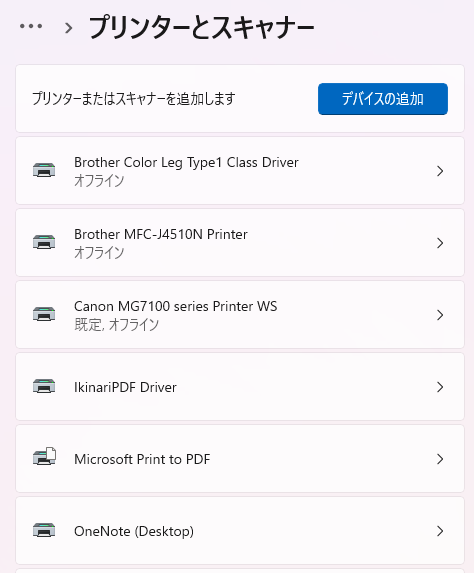
もし「オフライン」であれば、PCの操作を一旦止めて、ご自身のプリンターが「どうやってPCと繋がっているか(接続方法)」を確認してください。
最初にする切り分け
印刷ができないというときに、まずはPCの設定(「プリンターとスキャナー」など)を見て、対象のプリンターが「オフライン」状態になっているかどうかを確認してください。
PC設定⇒Bluetoothとデバイス⇒プリンターとスキャナーとたどります。なお、画像では電源を切っているためすべてがオフラインになっています。
電源が入っている(スタンバイ状態を含む)でオフラインになっている場合はプリンターの見失いが発生している(ないしは見失いが発生しても不思議ではない)状況になっていると判断します。
もし「オフライン」であれば、PCの操作を一旦止めて、ご自身のプリンターが「どうやってPCと繋がっているか(接続方法)」を確認してください。
前提:接続方法による切り分け
■ USBケーブルで繋いでいる方
単純なケーブルの接触不良や断線がほとんどです。一度抜き差ししたり、ポートの変更をしてみてください。
※ 上級者の方へ:
USBコントローラー自体の不調の場合もありえます。再発を繰り返す場合は、過去記事「【WinUp個別】USB機器を認識しなくなった場合のリセット【2025/03/22移転】」を参考に、コマンドによるUSB周りのリセットも念頭に置いてください。
■ 有線LANケーブルで繋いでいる方
【注意】ここが一番の落とし穴です。
「線が繋がっているから大丈夫」と思いがちですが、Windows Updateで入る自動ドライバー(WSDポート)を使っていると、「最初は印刷できるのに、PCをスリープさせるとオフラインになる」という現象が多発します。
これはケーブルの問題ではなく、Windows側の「探し方」の問題です。
→ この記事の後半にある【B】「OS/プリンター側の問題を解決する」編へ進み、TCP/IP設定を行ってください。
■ 【重要】TCP/IP設定をする前に確認すること(有線・無線共通)
難しい設定をする前に、以下の「よくある設定ミス」に心当たりがないか確認してください。
- 最初のボタン選択ミス:プリンター導入時のセットアップウィザードで「有線LAN」と「無線LAN」を逆に選択していませんか?無線なのに「ケーブルの絵(有線)」を選んでいたりすると、PCは間違った入り口を探し続けるため、頻繁に見失います。心当たりがある場合は、ウィザードを再度実行して正しい接続方法を選び直すのが一番早いです。
- 謎のIPアドレス(192.168.400…など):手動設定画面で、IPアドレスが「192.168.400…」のような、通常ありえない数字になっていませんか?これはメーカー独自の特殊な処理です。これを手動で直すのは非常に困難(ドツボ)ですので、素直にメーカーの導入ソフト(セットアップウィザード)を使って修正することをおすすめします。
- 「スキャナだけ失敗」は黄信号:複合機のインストール時に「プリンターは入ったのに、スキャナドライバーだけエラーになった」という経験はありませんか?これはドライバー導入が「不完全な状態」で終わっている危険なサインです。一旦すべて削除し、再インストールして「すべて正常終了」するか確認してください。
- 省電力(スリープ)設定:「印刷しようとするとオフラインだけど、プリンターの電源ボタンを押して起こすと印刷できる」という場合。一番手っ取り早いのは、プリンター本体の設定で「自動電源OFF」や「省電力モード」を無効にすることです。電気代は微々たるものですが、安定性は劇的に向上します。
■ 無線Wi-Fi で繋いでいる方
この記事のメイン対象です。以下のチェックポイントに進んでください。
ネットワーク(Wi-Fi/有線LAN)接続の方は、プリンター本体の操作パネル(またはWi-Fi/LANランプ)を見て、プリンターとルーターの接続が切れていないかどうかを確認します。
もし接続が切れているようであれば、この記事のメインテーマの一つである「無線LANセキュリティー規格の古さによる切り捨て」の対象機種である可能性が高くなります。
※ プリンターメーカーによっては、サポート窓口で対応している場合があります。無線LANルーターの機種名も控えておいて、一度相談してみるのも良いでしょう。
【チェックポイント】プリンター本体の表示はどうなっていますか?
A:Wi-Fiマークに「×」がついている / ランプが消えている / 未接続表示
→ 「プリンターとルーターの接続が切れている」状態です。
この状態だと、OS側(PC側)からは絶対に直りません。下にスクロールして【A】「プリンターとルーターの接続が切れてしまう場合」編を参照してください。
B:Wi-Fiマークは正常(接続済み) / IPアドレスも表示される
→ 「プリンターとルーターの接続はOK」な状態です。
接続は確保できていますが、OSとの兼ね合いで印刷ができない状態です。さらに下にスクロールして【B】「OS/プリンター側の問題を解決する」編に進んでください。
プリンターとルーターの接続が切れてしまう場合
プリンター本体のWi-Fiランプが消えていたり、液晶パネルで「未接続」となっている場合。
これはPCの設定以前に、「ルーター(親機)とプリンター(子機)の会話が成立していない」状態です。
記事の冒頭でも触れましたが、最新の高速ルーター(Wi-Fi 6 / WPA3対応)に買い替えた家庭で、この「置き去り現象」が激増しています。プリンターが古くて、ルーターの最新セキュリティや省電力についていけないのです。
【パターンA】プリンターとルーターの接続ができていない場合
【解決策1:最推奨】四の五の言わずに「USBケーブル」で繋ぐ
「えっ、今さら有線?」と思われるかもしれません。しかし、年賀状の締め切りは待ってくれません。
このケースの最短・最強の解決策は「USBケーブル」です。
- メリット: ルーターの相性、IPアドレスの競合、電波干渉、すべて無視して印刷できます。
- 手順: 家電量販店やAmazon、あるいは昔のプリンターの箱に残っている「USBケーブル(Type-B)」で、PCとプリンターを直結するだけです。
※ここが重要ポイント:
USB接続すると、PCのプリンター一覧にアイコンがもう一つ増えます(例:「Canon MG3600 Series (コピー1)」など)。
印刷する際は、必ずこの「新しく増えた方(状態:準備完了)」を選んでください。古い方のアイコンは無線の残骸なので「オフライン」のままで動きません。
【解決策2】ルーターの設定を下げる(非推奨)
どうしても無線で繋ぎたい場合、ルーター側の設定変更が必要ですが、セキュリティリスクがあるため推奨しません。
ルーターの管理画面に入り、「暗号化モード」を最新のWPA3から「WPA2/WPA Mixed」などに下げることで繋がる場合があります。ただし、これは家の鍵を古いタイプに戻すようなものなので、自己責任で行ってください。
上級者向け:バンドステアリング機能の罠
最近のルーターにある「バンドステアリング(2.4GHzと5GHzを自動で振り分ける機能)」が悪さをしているケースがあります。
古いプリンターは2.4GHzしか対応していないのに、ルーターが5GHzに誘導してしまい接続不能になるパターンです。ルーターの設定でこの機能を無効化(2.4GHzと5GHzを分離)することで安定する場合があるので、知識のある方は試してみてください。
【解決策3】プリンターとルーターの省電力機能を無効にしてみる
「印刷しようとしたらオフライン、でもプリンターの電源ボタンを押して液晶を点灯させたら繋がった」という経験はありませんか?
これは、プリンターが「深い眠り(スリープ)」に入りすぎて、Wi-Fi接続まで切ってしまっていることが原因です。 また、ルーター側も「省エネ(ECOモード)」などが働いていると、反応のないプリンターへの電波を弱めてしまうことがあります。
対策:
- プリンター側: 本体パネルの設定メニューから「自動電源OFF」を「しない」に、「スリープ移行時間」を「長い(または無効)」に変更してください。
- ルーター側: 管理画面に「ECOモード」や「省電力機能(EEEなど)」がある場合、これを「無効(通常モード)」にしてください。
【解決策4】プリンターを買い替える
もしプリンターが10年選手なら、インク代を考えるといっそ「Wi-Fi 6対応の新品」(1万円以下のモデルでも対応しています)を買ったほうが、設定に悩む時間も節約でき、トータルの幸せ度は高いかもしれません。
【パターンB】プリンターとルーターの接続はOKな場合
プリンター本体の画面では「接続済み」になっている。IPアドレスも出ている。それなのにPCからは「オフライン」に見える。
これこそが、Windows 10/11 ユーザーを最も苦しめている「OSとドライバーの迷子」問題です。
※ Win印刷保護モード設定が抜けている。OS側の問題になりますが大前提の一つですのでここでという感じで書く。
なぜ「ドライバーの再インストール」で一時的に直るのか?
このトラブルに遭うと、多くの人がドライバーを削除して入れ直します。すると、一度は直ります。しかし、数日〜数週間でまた切れます。なぜでしょうか?
【理由:探し方の違い】
- インストーラー(再インストール時):ネットワーク全体に向かって「全員整列!番号!」とメガホンで叫びます(ブロードキャスト)。 強制的に探すので、見つかります。
- 普段のWindows(印刷時):省電力のために「〇〇さん、いますか~?」と小声で囁くだけです(WSD探索)。プリンターが少し寝ていたり(スリープ)、返事が遅れると「居ない(オフライン)」と決めつけます。
つまり、再インストールは「一時的なカンフル剤」に過ぎません。普段の小声(WSD)でも確実に届くように設定しないと、根本解決にはならないのです。
犯人は「WSDポート」と「変なIPアドレス」
PCの「プリンターのプロパティ」>「ポート」タブを見てください。チェックが入っているポート名の横に、こんな表示はありませんか?
- WSD-xxxxxxxx… (WSDポート)
- CNBJNP_xxxx… (メーカー独自のポート)
- 192.168.400.xxx… (400番台などのありえない数字)
これらはすべて「不安定になりやすい接続方式」の証拠です。
特に「192.168.400…」のような数字は、メーカー独自の特殊な通信用アドレスで、Windows Updateのセキュリティ強化などで真っ先に遮断されやすい傾向があります。
【恒久対策】「Standard TCP/IP ポート」で住所を固定する
不安定な「自動探索(WSD)」や「独自ポート」をやめて、世界標準の「TCP/IP」に変更します。
これは、プリンターの住所(IPアドレス)をカーナビにセットして、迷わずデータを届ける設定です。
- プリンターのIPを確認: 本体のパネル操作で「ネットワーク情報」を印刷し、IPアドレス(例:192.168.1.15 等)をメモします。
- ポートの追加: PC側の「プリンターのプロパティ」>「ポート」タブを開き、「ポートの追加」をクリック。
- TCP/IPを選択: 「Standard TCP/IP Port」を選び、「新しいポート」をクリック。
- IPを入力: メモしたIPアドレスを入力します。
これで、PCはプリンターの顔色(スリープ状態など)を伺うことなく、指定された住所へデータを投げ込むようになります。これで「オフライン病」は完治します。
【最新の罠】Windows 11 24H2「保護印刷モード」を疑え
もしあなたのPCが最新のWindows 11(バージョン24H2以降)であれば、マイクロソフトの新たなセキュリティ機能が邪魔をしている可能性があります。
それが「Windows 保護印刷モード」です。
本来はOS側のセキュリティ設定なのですが、これのせいで「突然プリンターが消える」「接続できなくなる」という相談が急増しています。
どんな機能か?(余計なお世話?)
これは、「メーカー製の古いドライバー(セキュリティ的に弱い可能性がある)を廃止して、Windows標準の新しい通信方式(Mopria)だけで印刷しよう」という機能です。
聞こえはいいですが、以下の重大な副作用があります。
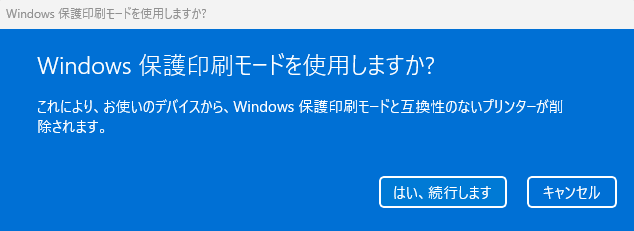
画像下の青い画面を見てください。「互換性のないプリンターが削除されます」と書かれています。
つまり、このモードをうっかり「有効」にすると、今まで使っていたメーカー製ドライバーが勝手に削除されてしまうのです。
その結果、以下のトラブルが発生します。
- メーカー専用ドライバーが消え、プリンターが「未接続」になる。
- 「きれい」「給紙トレイ選択」などのメーカー固有機能が使えなくなる。
確認と解除の方法
「急に印刷できなくなった」という場合、アップデートのタイミングなどで、意図せずこのモードがONになっている可能性があります。以下の手順で確認し、解除してください。
- スタートボタンを右クリック > 「設定」を開く。
- 「Bluetooth とデバイス」 > 「プリンターとスキャナー」をクリック。
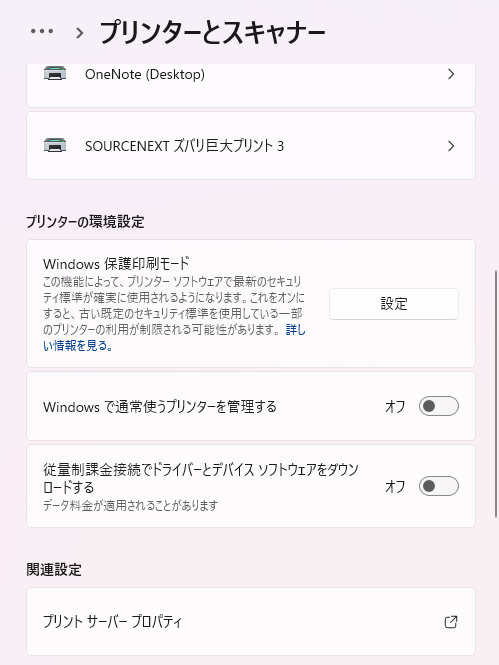
- 「プリンターの環境設定」欄にある「Windows 保護印刷モード」を確認する。
- もしこれが「セットアップ」ではなく「オン」になっていたら、ボタンを押して「オフ」に切り替えてください。
プリンターを買い替える
10年前のプリンターなら、インク代を考えるといっそWi-Fi 6対応の新品(1万円以下でもあります)を買ったほうが、トータルの幸せ度は高いかもしれません。
OS/プリンター側の問題を解決する
プリンター本体の画面では「Wi-Fi接続OK」になっているのに、PCからは「オフライン」に見える場合。これはWindows 10/11特有の「WSDポート」という通信機能の不安定さが原因であることが多いです。
もちろんメーカーのサポートに問い合わせるのもありなのですが、メーカーサポートに電話をする際は、「ルーターの機種名」を控えてから連絡するとスムーズです。
最近はルーターとプリンターの相性問題をメーカー側も把握しているケースが増えています。【スキャナも使えない場合】
もし、印刷だけでなくスキャンもできない場合は、サポート担当者にその旨も必ず伝えてください。
これは「TWAIN」や「WIA」というスキャナ特有の規格の問題が絡んでいることが多く、印刷トラブルとセットで解決できる可能性が高いためです。
【解決策1】メーカー製「接続修復ツール」を試す
まずは、各メーカーが配布している純正の自動診断ツールを走らせてみましょう。IPアドレスの軽いズレ程度なら、これだけで直ることがあります。
- Brother: ネットワーク接続修復ツール
- Canon: IJ Network Device Setup Utility
- Epson: Epson Printer Connection Checker
【解決策2】「通常使うプリンター」に手動で固定する
意外と多いのが、プリンター自体は正常なのに、パソコン側が勝手に「PDF保存」や「OneNote」などを印刷先に選んでしまっているパターンです。
これを防ぐために、Windowsのお節介機能(自動管理)をオフにして、使うプリンターを「これ!」と決め打ち(固定)します。
- 「設定」>「Bluetooth とデバイス」>「プリンターとスキャナー」を開く。
- 「Windows で通常使うプリンターを管理する」のスイッチを「オフ」にする。
※ここをオフにしないと、手動設定ボタンが現れないことがあります。 - 使いたいプリンターをクリックし、上部の「既定として設定する」ボタンを押す。
- ステータスが「既定」になればOKです。
【解決策3】Windows 11 24H2「保護印刷モード」を確認する
上記で直らない場合、次に疑うべきはWindowsの新しいセキュリティ機能です。
先述した通り、Windows 11(24H2以降)では「Windows 保護印刷モード」がオンになっていると、メーカー製のドライバーが強制的に無効化されてしまい印刷ができなくなる場合がでてきます。
- 「設定」>「Bluetooth とデバイス」>「プリンターとスキャナー」を開く。
- 「Windows 保護印刷モード」が「オン」になっていないか確認する。
- オンの場合は「オフ」にして、PCを再起動してみる。
【解決策4】「WSDポート」から「TCP/IPポート」へ変更する
これが本記事のメインとなる「再発地獄」への特効薬です。
不安定な「自動探索(WSD)」をやめて、住所指定の「TCP/IP」に変えます。
- 手順の概要:
プリンター側でIPアドレスを固定し、PC側のポート設定で「Standard TCP/IP Port」を新規作成して割り当てます。 - この作業の効果:
プリンターがスリープしていても、PCは「あの住所にプリンターがいるはずだ」と決め打ちでデータを送るようになります。これでPCがプリンターを見失うことがなくなります。
【重要】セットアップウィザードの「有線/無線」選択ミス
最後に、意外な落とし穴を紹介します。ドライバーの再インストール時にやりがちなミスです。
- 初期設定画面で、「有線LAN」と「無線LAN」を間違って選択していませんか?
- 特に複合機のイラストで、LANケーブルの絵が表示されていると、つられて「有線」を選んでしまう方がいます。
無線で繋いでいるのに「有線」を選んでインストールすると、PCは「LANケーブルが刺さっていない」と判断して通信エラーを起こします。心当たりがある場合は、ドライバーをアンインストールして、最初から慎重にやり直してください。
番外編:どうしても古いプリンターを無線LANで利用し続ける場合のセキュリティ対策
「本体は壊れていないし、インクも残っている。でもセキュリティ規格が古い…」 メーカーのサポートが終了し、最新の暗号化方式(WPA3など)に対応していない古いプリンターを、やむを得ずWi-Fiで使用し続けるケースがあります。
古い機器はネットワークの「セキュリティホール(弱点)」になりやすく、そこからネットワーク全体が危険にさらされる可能性があります。どうしても使い続ける場合は、以下の4つの防衛策を徹底してください。
1. プリンター本体の「管理者パスワード」を初期値から変更する
まず最初に行うべきは、プリンターの設定画面(Web管理画面)に入るためのパスワード変更です。 ※注意:これはWi-Fiに繋ぐためのパスワード(暗号化キー)とは別物です。
- なぜ変更が必要なのか? 古い機種ほど、初期パスワードが「admin」「0000」「(空白)」といった単純な設定のまま放置されがちです。 これらはネット上で公開されている情報であり、悪意のある第三者はこれを知っています。もし侵入された場合、プリンターを踏み台にして、同じネットワーク内にあるパソコンやNAS(共有ディスク)のデータを盗み見られるリスクがあります。 特にSOHO(小規模オフィス)や店舗で利用している場合、顧客情報流出の入り口になり得るため、家庭用以上に厳重な管理が必要です。
- 設定時のポイントと注意点
- 推測されにくい文字列にする: 「printer」や社名、電話番号などは避けてください。
- 記録を確実に残す: パスワードを変更した後、そのメモを紛失すると、最悪の場合、機器を「初期化(工場出荷時設定に戻す)」しなければならなくなります。 古い機器の場合、再設定の手順書(マニュアル)すら手元にないことが多く、復旧不能になるリスクがあります。必ず物理的なノートなどに記録し、安全な場所に保管してください。
2. 「ゲストポート(マルチSSID)」を利用して隔離する
可能であれば、パソコンやスマホが使っている「メインのWi-Fi」に古いプリンターを直接繋がないでください。
ただし、本ブログとしてはこの方法は推奨しません。 「ゲストポート(マルチSSID) 設定方法 メーカー名」などで検索すると手順は出てきますが、設定が複雑になりがちで、トラブルの原因(中継器を利用している場合に接続できない等)になりやすいためです。あくまで「非常手段」と捉えてください。
- 対策の手順 Wi-Fiルーターの機能にある「ゲストポート」や「マルチSSID」機能を使用し、プリンター専用の接続先を作ります。そして、その設定で「SSID間通信の遮断(ネットワーク分離機能)」を有効にします。
- この対策の意味 これにより、万が一プリンターがウイルス感染や乗っ取りの被害に遭っても、そこからメインのパソコンや重要なデータサーバーへアクセスされるのを防ぐことができます。「プリンターはインターネットとだけ(あるいは印刷命令とだけ)繋がる」という隔離状態を作ります。
3. もう一つの手段:余っている古いルーターを活用する
本ブログとして、「ゲストポート」よりはまだマシな方法として紹介するのがこちらです。 もし、古い規格のWi-Fiルーターが手元に余っている場合は、それを「古いプリンター専用のアンテナ」として利用します。
- 古いルーターを「ブリッジモード(APモード)」に設定する。
- その古いルーターと、古いプリンターを無線(Wi-Fi)で接続する。
- 古いルーターと、現在利用しているメインのルーターを有線LANケーブルで接続する。
【運用の鉄則】 利用しないときは、ルーター同士を繋いでいるLANケーブルを抜いてください。 物理的にケーブルを抜くことで、ネットワークから完全に切り離すことができます。これが最も確実なセキュリティ対策です。
4. 【警告】接続設定時に「一時的にセキュリティ」を落とす際の鉄則
古いプリンターを接続しようとすると、PC側のファイアウォールが邪魔をしたり、ルーターの暗号化レベルが高すぎて繋がらないことがあります。 原因の切り分けとして、一時的にこれらセキュリティ機能を「無効(またはレベルを下げる)」にする場合がありますが、これは非常に危険な行為です。
【重要】セキュリティの一時停止・変更を行う際の鉄則
設定作業のためにファイアウォールを無効化したり、ルーターの暗号化方式を古いもの(WEPやWPA-TKIPなど)に変更することは、「泥棒が入らないか確認するために、家の鍵を開けっ放しにする」のと同じくらい危険な状態です。
実施する際は、以下の3点を必ず守ってください:
- 作業はオフラインで: PC側の設定をいじる場合は、LANケーブルを抜くなどしてインターネットから切断した状態で行ってください。
- 「戻し忘れ」対策をする: 作業を始める前に、「ファイアウォールを有効に戻す」「暗号化設定を戻す」と書いた付箋を画面に貼るか、スマホのタイマーをセットしてください。人間は「プリンターが繋がった!」という安心感で、セキュリティを元に戻すのを確実に忘れます。
- 解決しなかった場合も即座に戻す: 設定を変えても繋がらなかった場合、「変えたまま」にせず、必ず元の安全な設定に戻してから次の方法を試してください。
5. 最終手段:USB接続に切り替える
もし、Wi-Fiルーター側で「WPA2/WPA3」などの強固なセキュリティ設定を維持したままプリンターが繋がらないのであれば、無線での利用は諦める勇気も必要です。
- 推奨される運用 プリンターをUSBケーブルでパソコンに直接接続して使用してください。利便性は落ちますが、古い無線規格を使い続けることでネットワーク全体を危険にさらすリスクはゼロになります。「セキュリティと利便性はトレードオフ(どちらかを取ればどちらかが犠牲になる)」の関係であることを理解しましょう。
Q&A
Q. USBケーブルで繋いだらプリンターが2つに増えました。
Q. TCP/IPポートに変えたのに印刷できません。
Q. ルーターを買い替えたらプリンターが繋がらなくなりました。
Q. 管理者パスワードを忘れてしまいました。
記事中の専門用語の解説
- WSD (Web Services for Devices)
- ネットワーク上の機器を自動発見・接続するためのWindowsの機能。便利だが、接続の持続性や安定性にやや難がある。
- TCP/IP (Transmission Control Protocol/Internet Protocol)
- インターネットやLANの標準的な通信プロトコル。IPアドレス(住所)を使って確実にデータを届ける通信方式。
- IPアドレス
- ネットワーク上の機器に割り当てられる識別番号(住所)。「192.168.xxx.xxx」のような数字の羅列。
- SSID (Service Set Identifier)
- Wi-Fiのアクセスポイント(ルーター)につけられた名前。スマホやPCのWi-Fi一覧に表示される「Buffalo-G-xxxx」などの名称のこと。
最後に:とりあえず「印刷できるようにする」ことが最優先です
記事を最後までお読みくださり、本当にありがとうございました。 PCの設定トラブルは、真面目な人ほど「正しく直さなきゃ」と深みにハマりがちです。しかし、今回のゴールは「プリンターを直すこと」ではなく、「年賀状を元旦に届けること」のはずです。
USBケーブルだろうが何だろうが、印刷さえできればあなたの勝ちです。ネットワーク設定の勉強は、年が明けてからゆっくりやればいいのです。
不具合との戦いは「猶予期間」を得るためのもの
今回、USB接続やTCP/IP設定で乗り切ったとしても、古いプリンターと最新のWindows 11の間には、今後もセキュリティやドライバーの「溝」が深まっていきます。 今回何とか動いたこの時間は、次の新しいプリンターや環境へ移行するための「猶予期間」だと考えてください。
具体的な「次のステップ」
- [ステップ1:印刷完了とバックアップ] まずは年賀状を投函し、住所録データをクラウドやUSBメモリにバックアップします。
- [ステップ2:接続方式の再検討] 年明けに時間ができたら、再度Wi-Fi設定(TCP/IP固定)に挑戦し、安定するか確認します。
- [ステップ3:買い替えの検討] 頻繁に切れる、WEPしか使えない場合は、セキュリティの観点からも来年の年賀状シーズンまでに買い替えを計画リストに入れましょう。
皆様の年賀状作成が、少しでもスムーズに終わることを心から応援しています。 この記事が、焦る気持ちを少しでも鎮める役に立ったなら、ぜひ同じようにプリンターと格闘しているご友人にSNSなどでシェアしていただけると嬉しいです。
記事へのご質問やフィードバックについて
記事の内容に関してご不明な点やご質問がありましたら、お気軽にコメント欄にご投稿ください。すべてのご質問に必ずしも回答できるとは限りませんが、可能な限りお答えしたり、今後の記事作成の参考にさせていただきます。
このブログのスタンス:速報性と予防効果を最優先する理由
当サイトのトップページにも記載していますが、改めて、私たちの情報発信における最も重要なスタンスについてお話しさせてください。
このサイトではWindows Update情報や、Winの不具合情報などを発信する上で完全な正確性より、速報性や予防効果に重きを置いているなどいくつかの注意点があります。
これは、単なる免責事項ではありません。読者の皆様のPCを深刻なトラブルから守るために、私たちが最も大切にしている編集方針です。
付録:この記事の作成プロセス(AI協働メモ)
1. この記事の目的と役割
この記事は、年賀状シーズンに多発するプリンター接続トラブルに対し、技術的な完全解決よりも「印刷というタスクの完了」を最優先するトリアージ(優先順位付け)手法を提供し、読者の焦燥感を解消することを目的としています。
2. 筆者の関連経験・専門性
この記事の執筆にあたり、筆者の以下の経験が活かされています。
- 長年のサポート経験に基づく、WSDポートの不安定性とTCP/IPポートへの変更による解決実績。
- ユーザーが陥りやすい「セットアップウィザードでの有線/無線選択ミス」という現場特有のトラブル事例の知見。
3. AIとの協働内容(調査・議論のポイント)
記事作成の過程で、AI(Google Gemini)とは主に以下の点について調査、議論、内容の精査を行いました。
- 「正しい修理法」だけでなく、「USBで逃げる」という緊急回避策を記事のトップに持ってくる構成案の策定。
- 古いプリンター(WEP環境など)がWindows 11で接続難になる技術的背景(セキュリティ強化等)の確認。
- 量子コンピュータの話題などから派生した「最適化問題」としてのトラブルシューティング視点の共有。
4. 主な参照情報・検証方法
筆者の実体験(トラブルシューティング事例)と、各プリンターメーカー(Canon, Brother, Epson)の公式サポートページにおける接続修復ツールの仕様に基づいています。
この記事中の広告リンクについて
この記事中の広告リンク一覧です。
記事本文中の広告リンク
このブログは、広告収入によって運営されていますが、この記事の本文中に個別の広告リンクは含まれていません。
サイドバーやヘッダー部分などの広告
広告が表示されています。
業者名や商品名など
この記事では明示的にプロモーションとして取り扱っているものはありません。
ただし、過去のプロモーションなどで取り扱った商品名や企業名などがプロモーション目的ではなくとも記載されている場合があります。
過去のプロモーションなどで取り扱った企業名は、できる限りステマ規制に関する表示についてのアフィリエイト等関連業者名一覧の項で記載していますので、お手数ですがそちらでご確認ください。


コメント